Comme vu dans le précédent article , on décrira au cours la démo présentée en exclusivité Social Integration ‘TweetFlightsScheduleChanges’ , dont le scénario est comme suit :
===== Scénario ‘ TweetFlightsScheduleChanges’ =====
A chaque modification des horaires du vols , un tweets est publié sur votre profil Twitter
Sociale Intégration ‘TweetFlightsScheduleChanges’ consiste à intégrer en quelques clics seulement SOAPUI avec Twitter via OIC , comme le montre l’image ci-après :
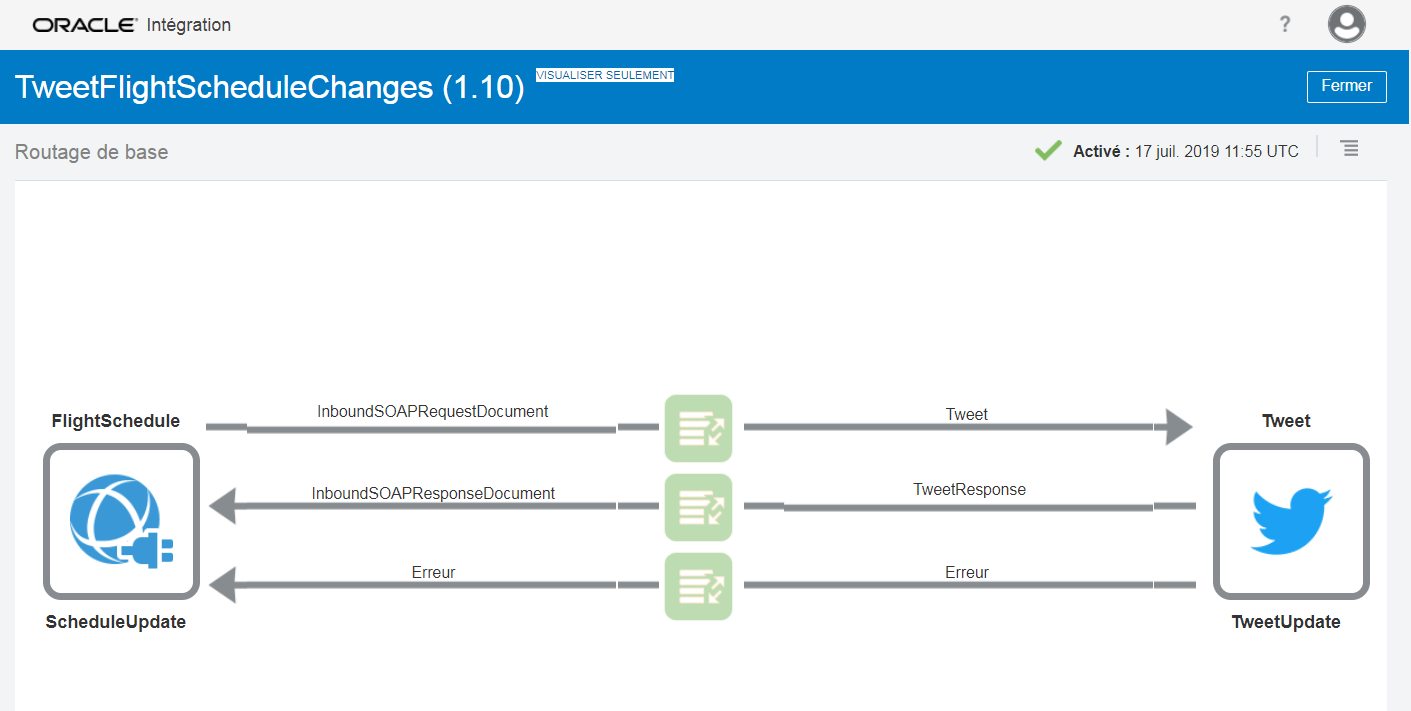
Allons voir comment ça se fait en utilisant Oracle Cloud Platform for Integration , dit OIC , en 4 étapes simples :
1.Connect 2. Integrate 3. Map 4.Activate
===== Implémentation SoapUI <> OIC <> Twitter – 1. Connect – =====
En premier , on commence par créer les 2 connections :
- SOAP ‘ScheduleUpdate’
- Twitter ‘TweetUpdate’
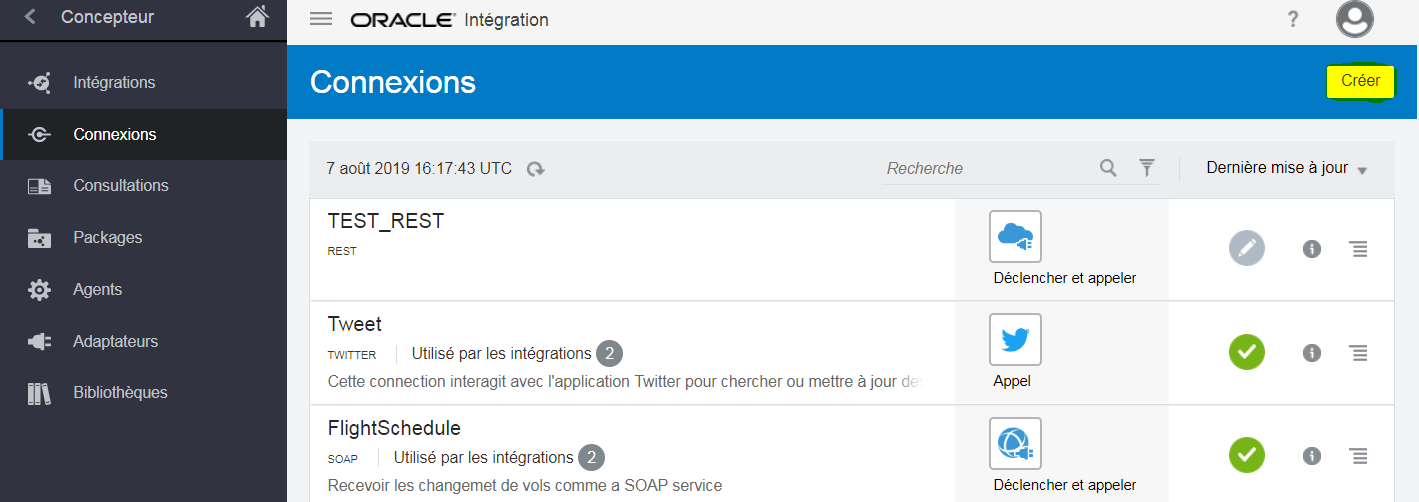
Cliquez sur : Concepteur >> Connexions > Créer :
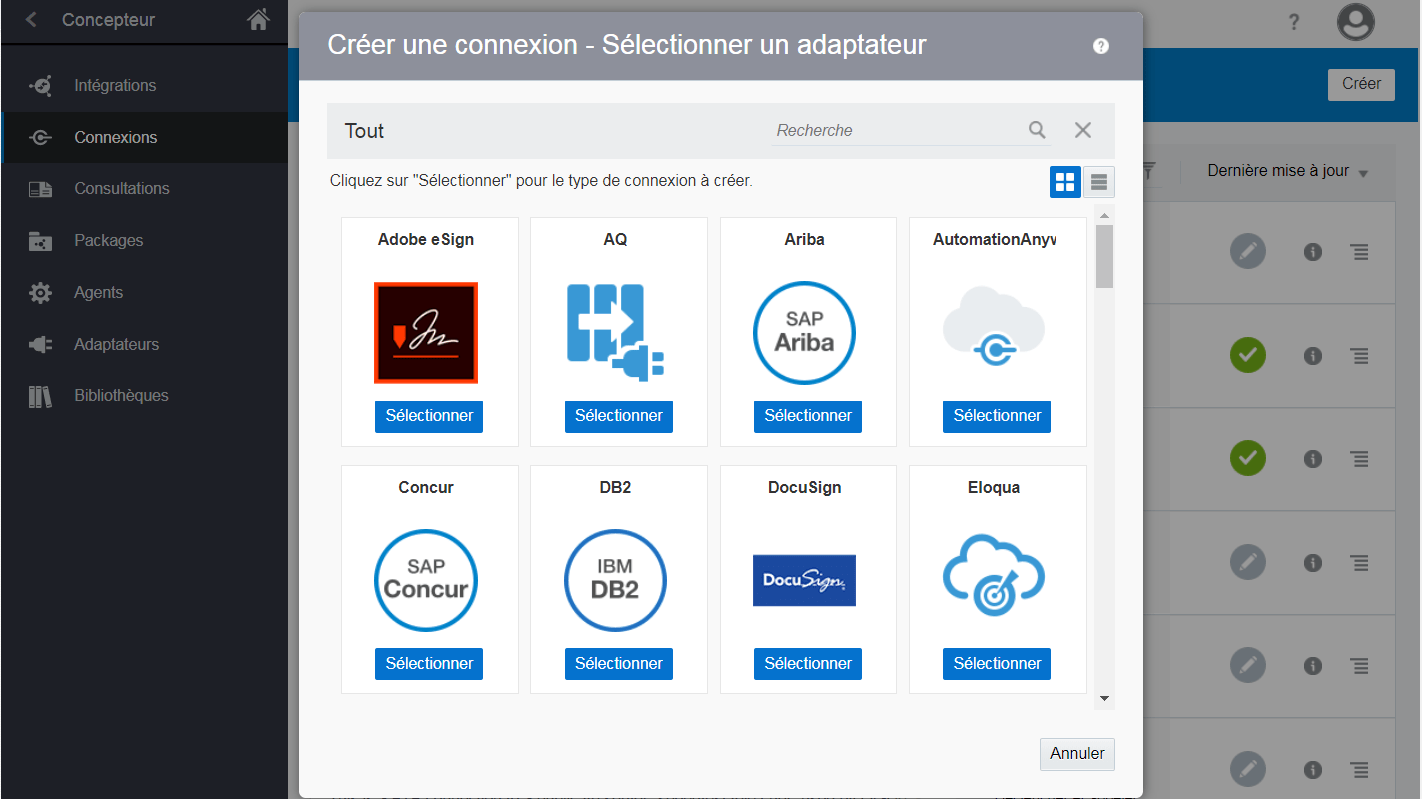
Une nouvelle fenêtre s’ouvre avec plus de 100 adaptateurs prêt à emploi :
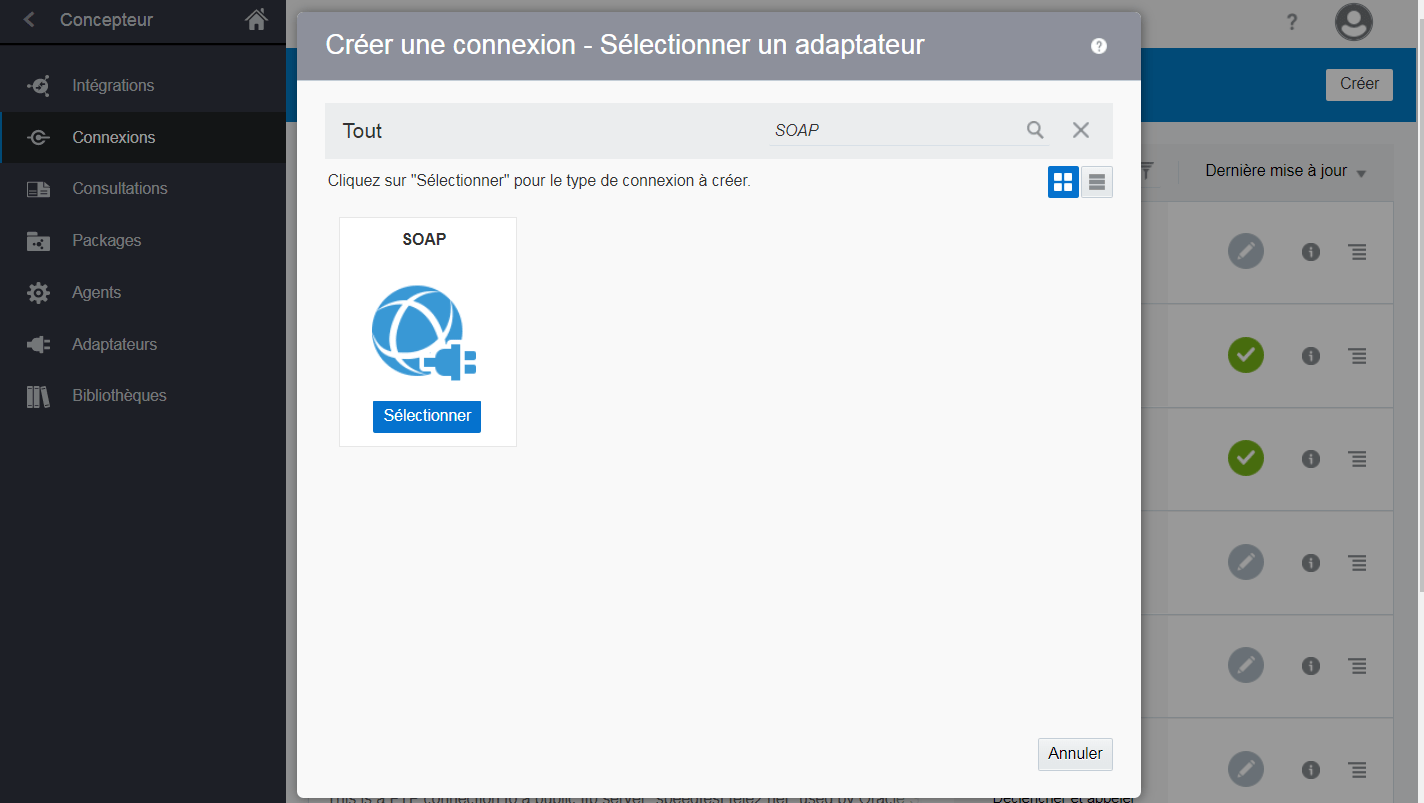
- 1ère Connection : SOAP ‘ScheduleUpdate’
On sélectionne SOAP comme adaptateur pour notre connexion
On saisie les informations relatives à notre connection SOAP , définie avec le rôle ‘Déclencher et Appeler ‘ , comme suit :
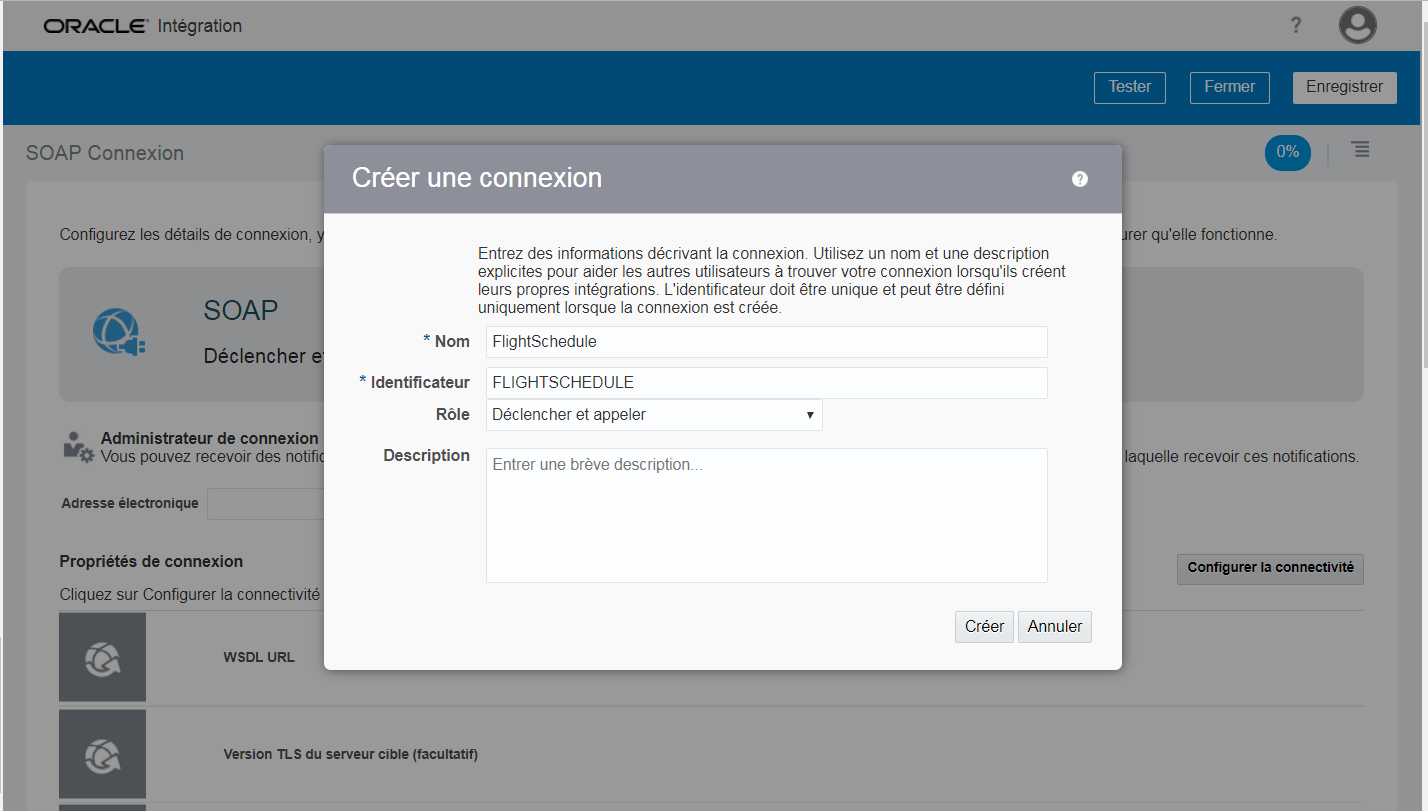
Pour un adaptateur SOAP , on doit configurer :
- La connectivité

- Sécurité
- Agent
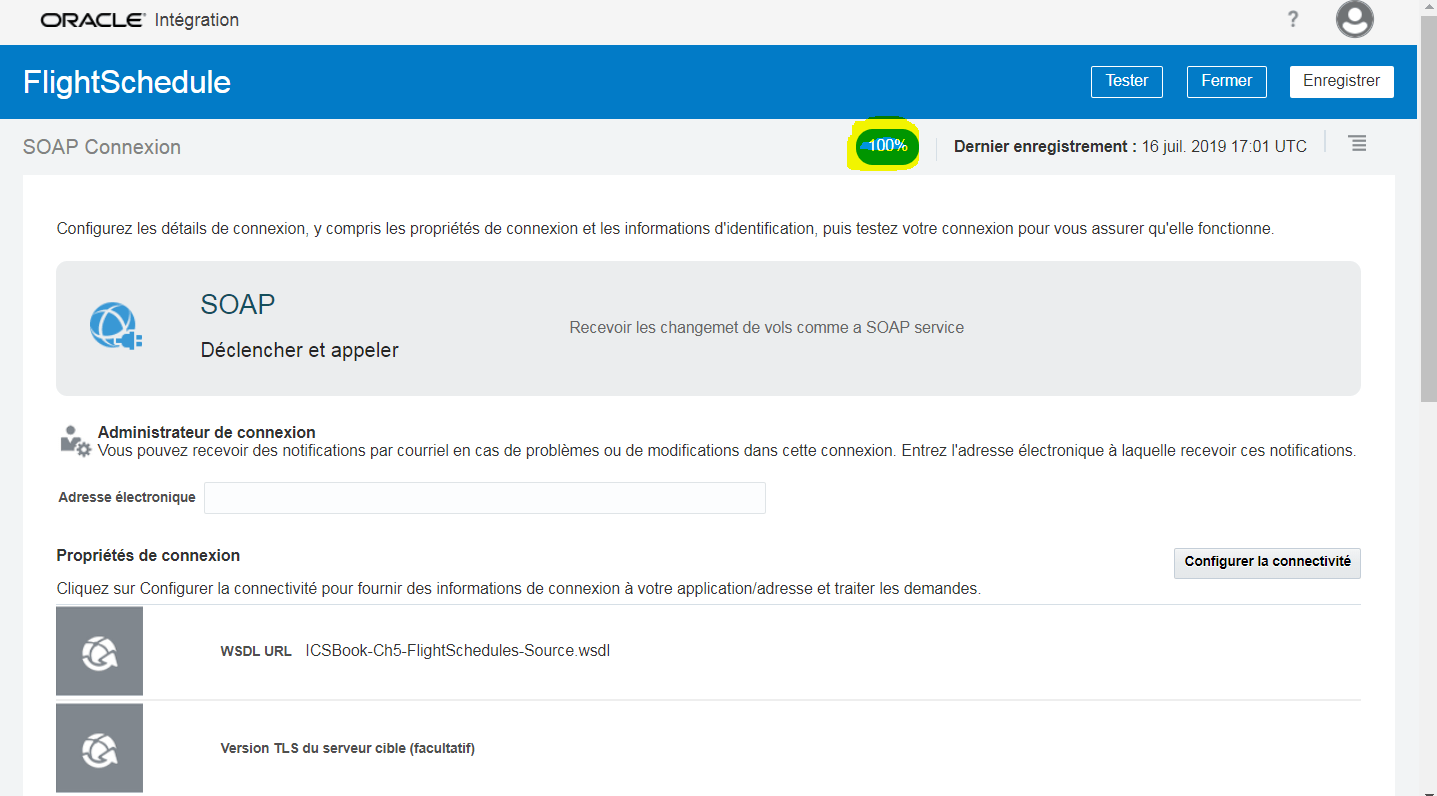
A niveau de notre Sociale Intégration, on a configuré que la connectivité en important le WSDL ‘FlightSchedules-Source.wsdl’
Lorsque la création de votre connection est finalisée et validée , vous verrez la progression qui passe à 100%. Enregistrer & Tester 😉
- 2ème Connection : Twitter ‘TweetUpdate’
Créer une nouvelle connection : 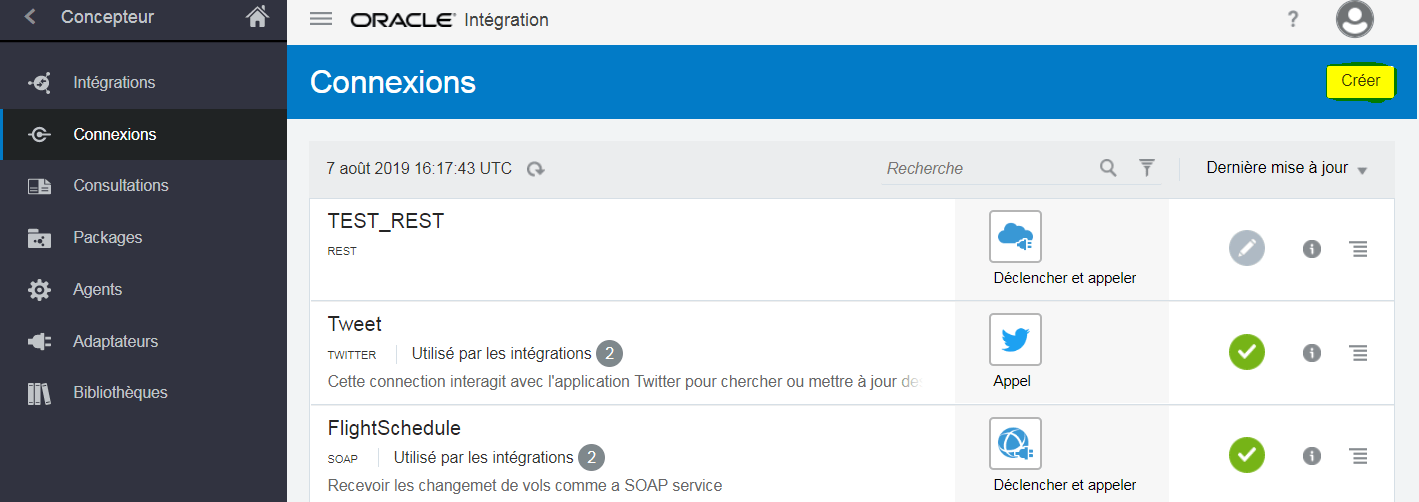
Vous saisissez Twitter dans la barre de recherche et vous sélectionnez l’adaptateur associé :
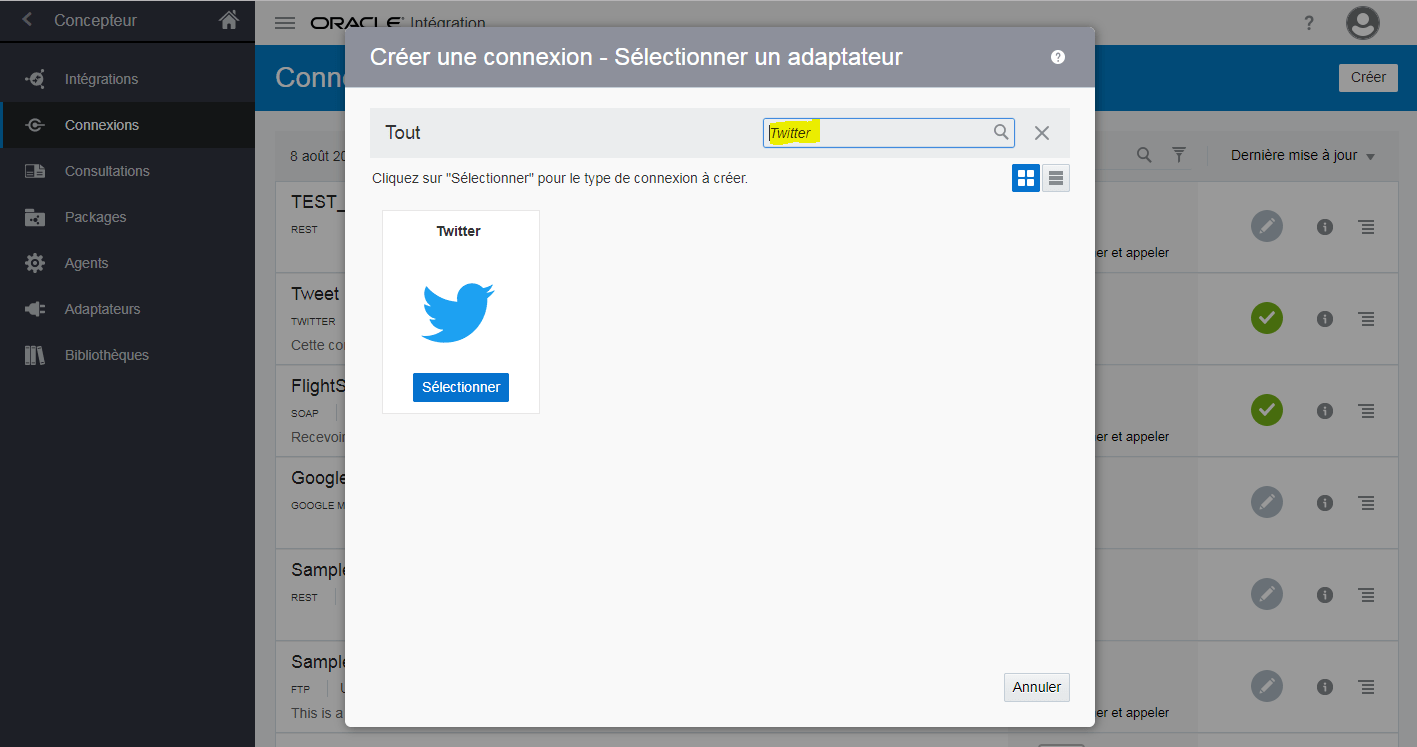
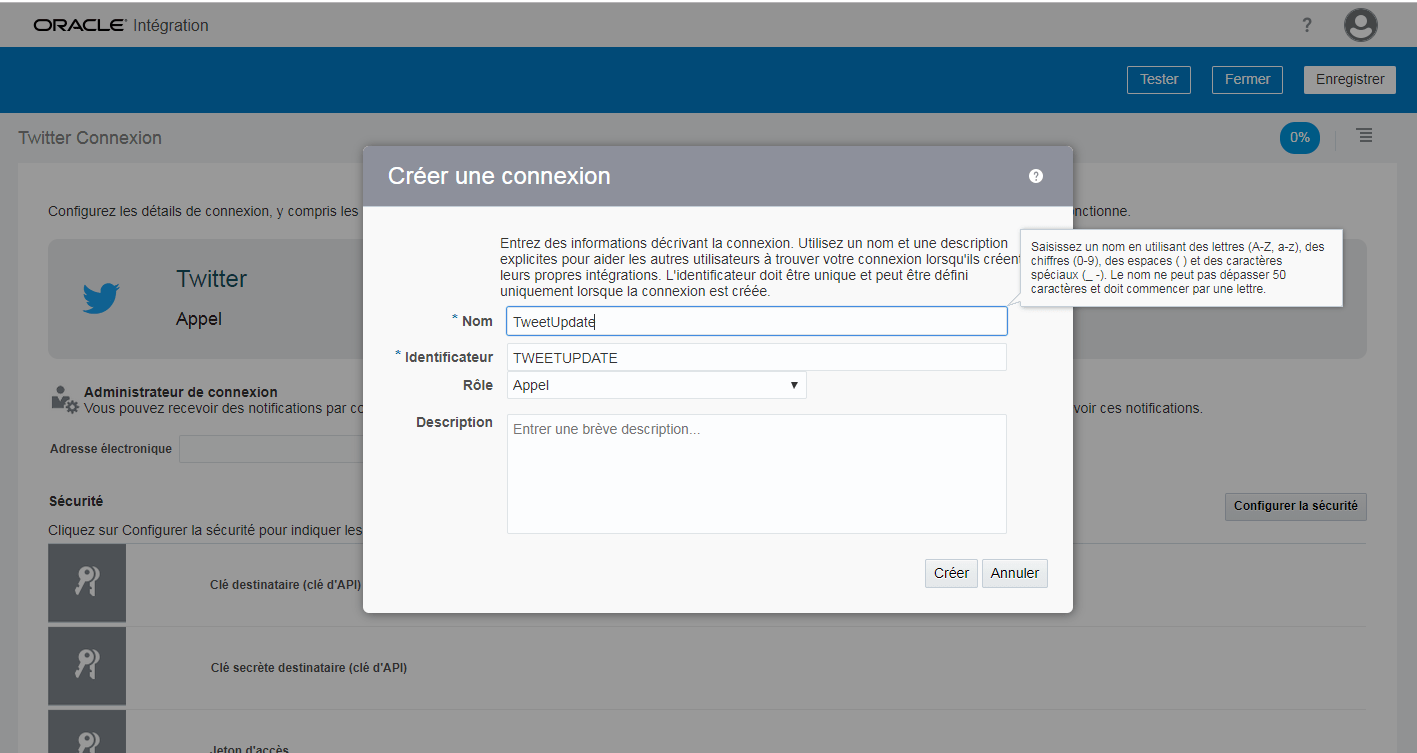
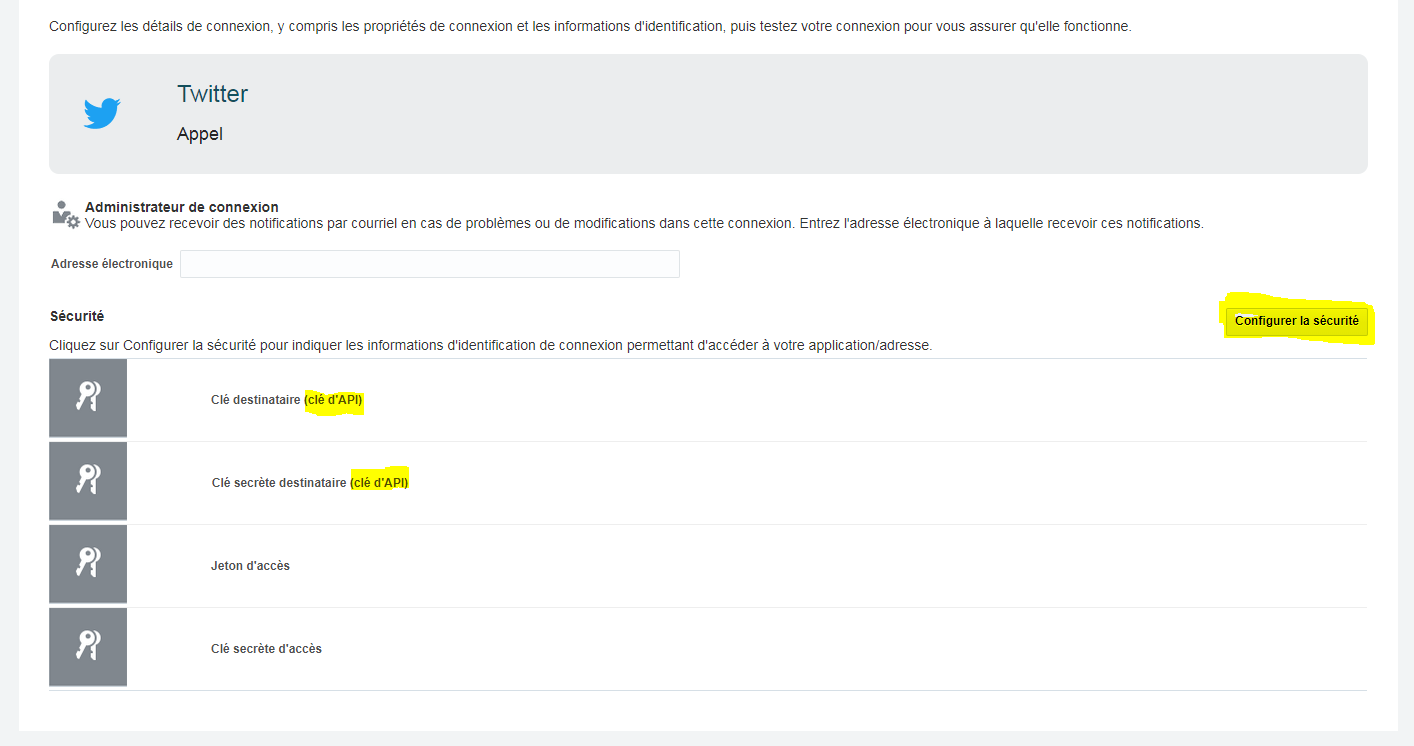
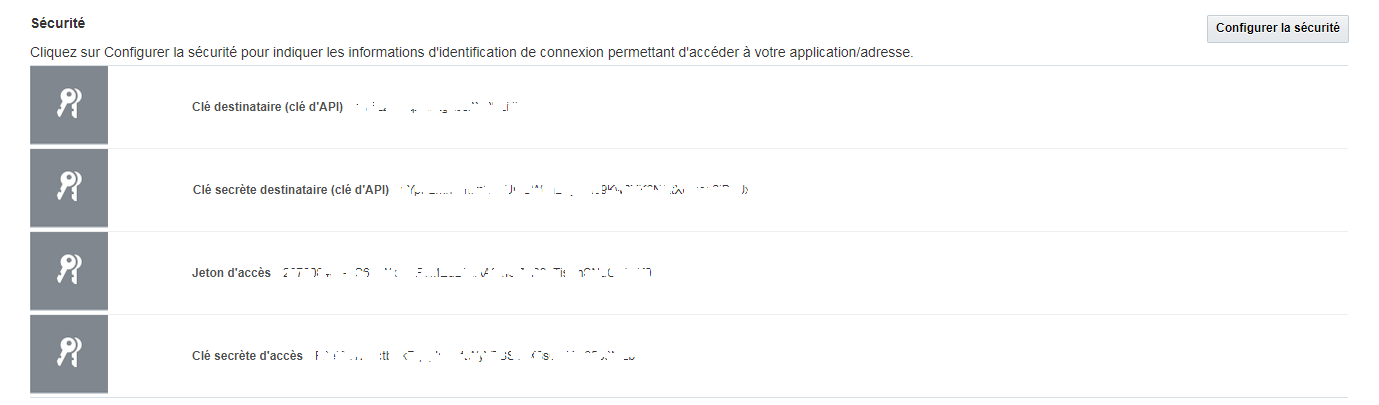
Pour l’adaptateur Twitter , on doit configurer la sécurité , tout en renseignant les valeurs suivantes :
- apiKey
- API secret key
- access_token
- access token secret
Qu’on récupère depuis le portail : https://developer.twitter.com/
Connecter vous à votre portail Developer Twitter : 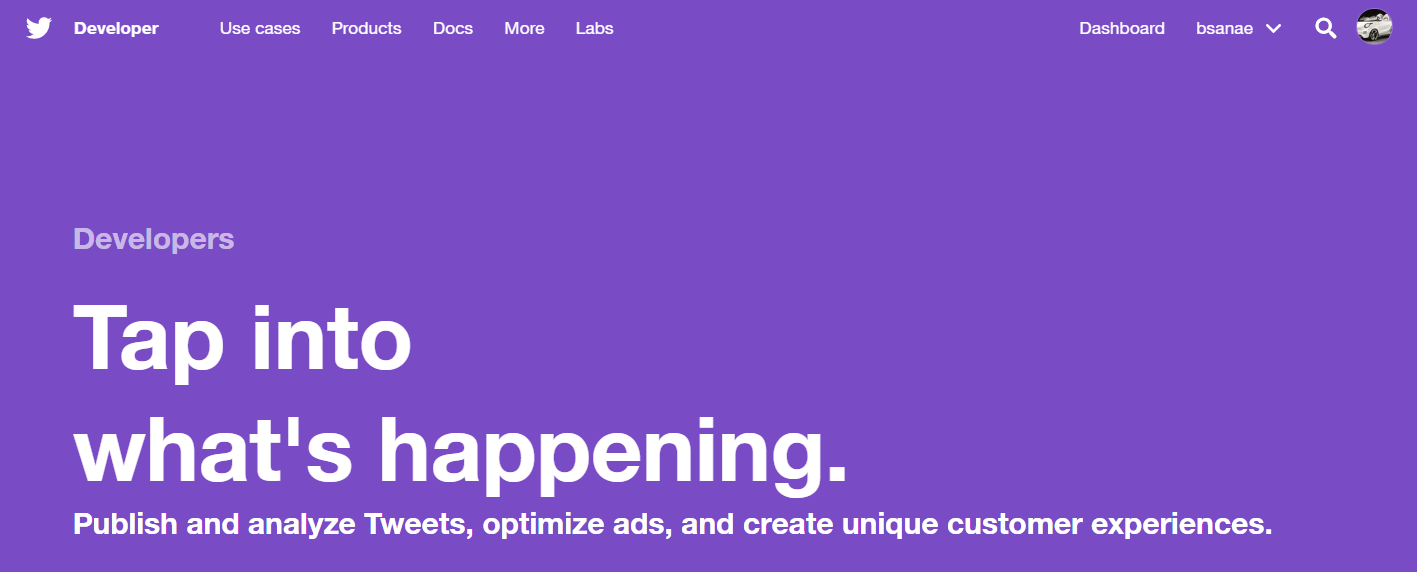
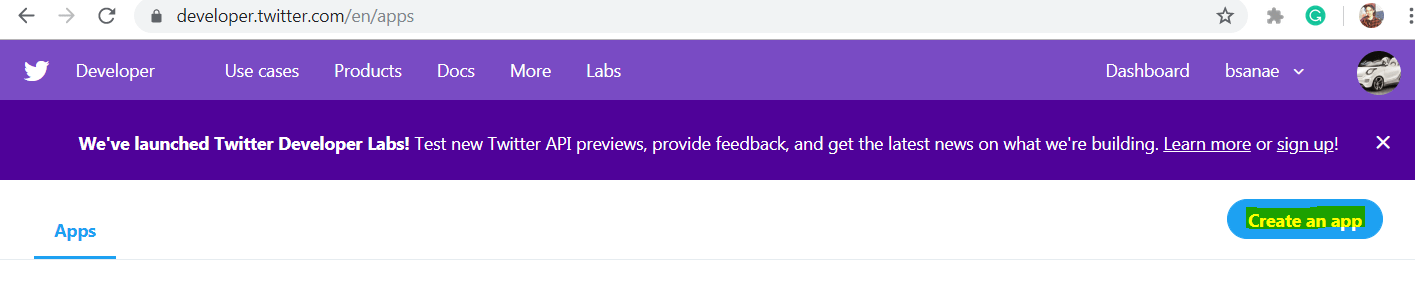
Cliquez sur Apps , et créer votre app :
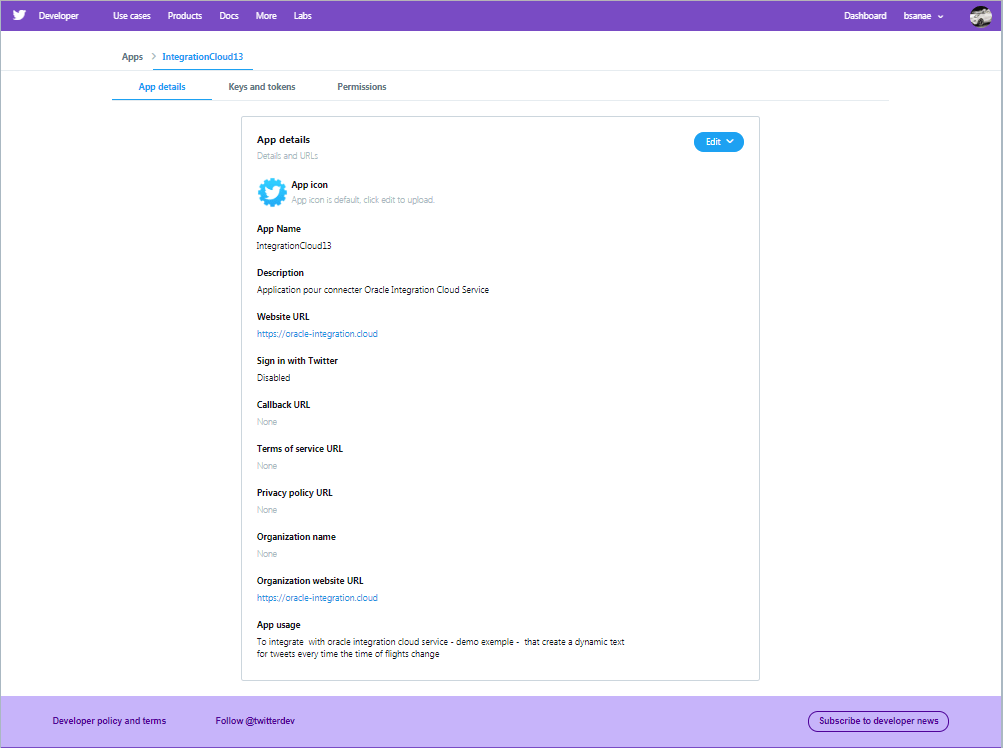
Voici mon app ‘OracleCloud13’ crée , vous pouvez vous inspirer des valeurs pour créer la votre :
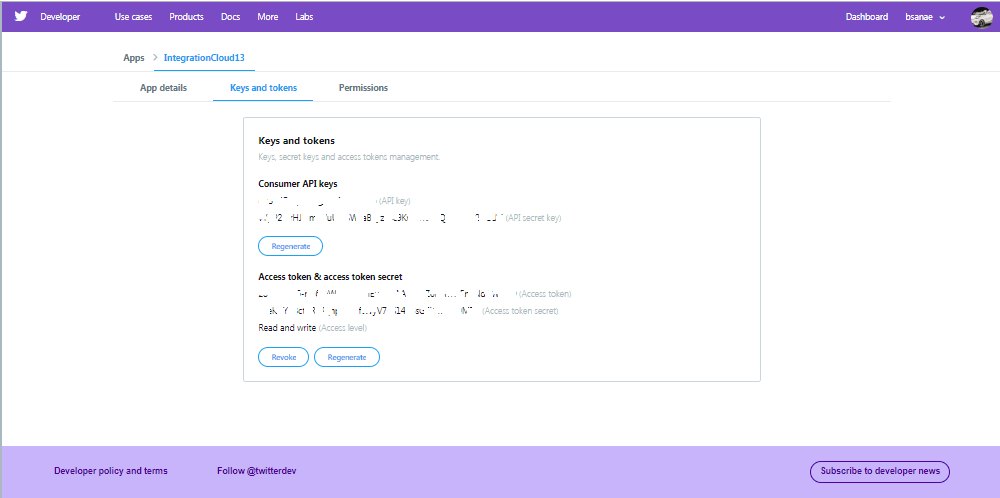
Cliquez sur l’onglet ‘Keys et tokens’et on reprend les valeurs de : apiKey , API secret key , access_token , Access token secret
Pour configurer la sécurité de notre adaptateur Twitter :
Tester & Enregistrer , et c’est ainsi que notre deuxième connexion vers Twitter établie 🙂
Next step === > 2. Integrate , sujet de la 3ème partie de notre article
===== Implémentation SoapUI <> OIC <> Twitter – 2. Integrate – =====

 Sanae BEKKAR - My Blog -
Laisser un commentaire